Controles de Garden of Witches
La puntería con ratón es el default de 1.0: así se mapean dash, Charge y las cuatro ranuras.
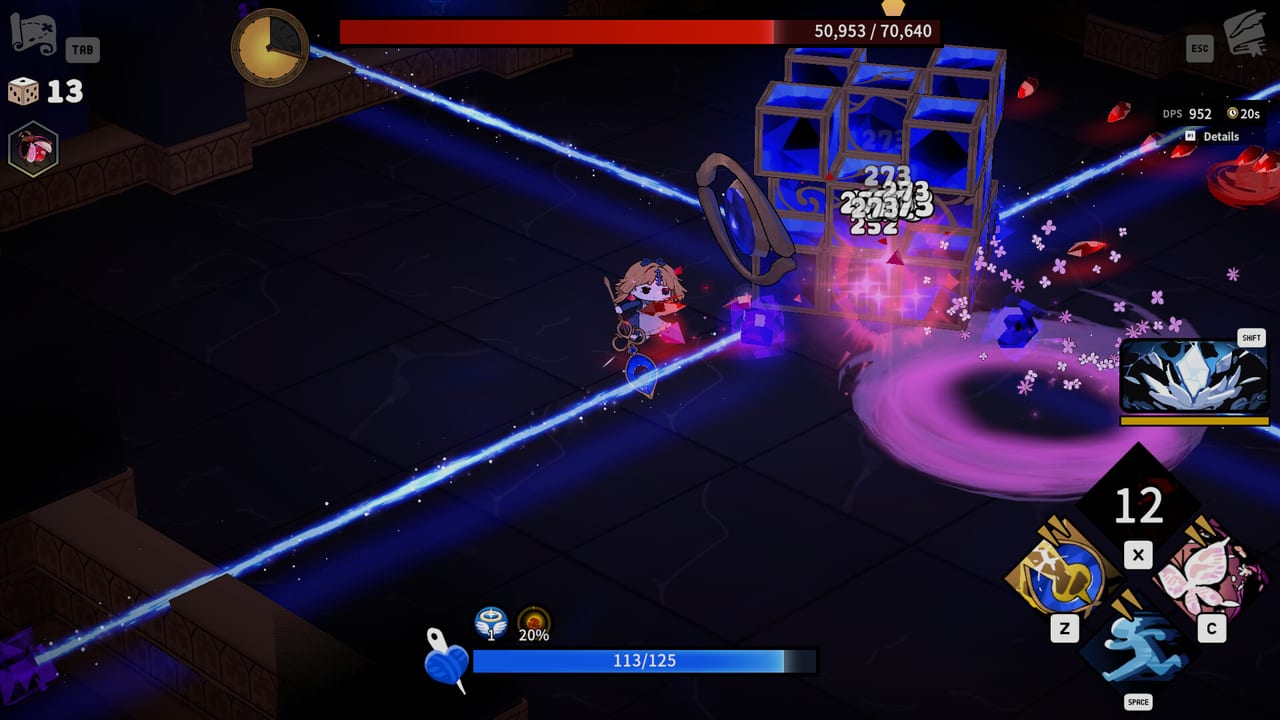
Garden of Witches salió a Early Access con teclado solo más soporte completo de Xbox y PlayStation. La petición número uno de aquel año fue puntería con ratón. La versión 1.0 hizo del esquema dedicado de teclado y ratón el valor por defecto: el cursor apunta Scissors y Spells, y las skills pueden disparar hacia el puntero en vez de hacia donde mira Sil. Teclado solo y mando siguen siendo de primera. Steam Deck está Verified.
Si el combate se siente flotante, probablemente estás en el esquema equivocado para tu mano. Abre los ajustes del juego antes de culpar a Giant Scissors. Luego vuelve a esta página y haz coincidir los prompts del HUD — Z, X, C, Shift y Space — con lo que hayas bindeado de verdad.
El vídeo a mitad de esta página es una run de la demo que dedica tiempo de verdad a los diamantes de teclado frente a un mando. Los nombres de las skills siguen coincidiendo. El esquema por defecto, no: 1.0 apunta con el ratón salvo que vuelvas atrás.
Teclado y ratón (default 1.0)
Este es el layout que Team Tapas añadió para el lanzamiento completo. La puntería libre con ratón es el punto. Las skills de Charge quieren un hold en el botón del ratón, no un toque de pánico.
- Moverse: WASD o flechas
- Apuntar: cursor del ratón
- Scissors / ataque básico: clic izquierdo (o el bind de ataque que muestre el prompt)
- Spells y Special Skill: botones del ratón o las teclas Z / X / C de los diamantes de skill
- Dash: Space — es la herramienta de i-frames, no un sprint
- Book / Status: Tab
- Pausa / menú: Esc
Mantén pulsado para Charge. Toca para disparar una skill que no sea de tipo Charge. Las skills de Channeling necesitan que te quedes en la animación; salirte es cómo Magic Scissors «falla al azar». La guía de combate explica Charge, Combo y Channeling como mecánicas. Esta página son solo los dedos.
Reasigna cualquier cosa que pelee con tu agarre del ratón. No pongas el dash en un botón de ratón que también usas para apuntar, salvo que te guste dashear hacia los telegraphs.
Solo teclado
El esquema original sigue ahí para quien le gustó la demo y los meses de Early Access.
- Moverse: WASD o flechas
- Scissors y skills: Z, X, C, A, D — el mapeo exacto sigue los diamantes en pantalla
- Dash: Space
- Book: Tab
- Menú: Esc
El solo teclado apunta con la facing de Sil. Está bien en salas densas y peor contra jefes que castigan el cono equivocado. Si vienes de un shmup, quédate. Si vienes de Hades con ratón, pasa al esquema 1.0.
Mando
Steam lista soporte completo de mando, incluidas las familias Xbox y PlayStation, funciones DualShock / DualSense y remapdeos de Steam Input. El HUD cambiará a glifos de mando. Los verbos no cambian:
- Un botón de cara o de hombro es dash
- El resto del cluster de cara / gatillos es Scissors más dos Spells más Special Skill
- Un botón de cara o un input tipo Select abre el Book
Hay hápticos en mandos compatibles. Úsalos como muleta de telegraph en jefes, no como sustituto de leer la arena. La guía de jefes asume que puedes dashear en un botón constante.
Steam Deck
Valve marcó Garden of Witches como Verified. Los trackpads del Deck hacen el esquema de ratón 1.0 sorprendentemente usable; los botones hacen del esquema de mando el camino de menor resistencia. Si juegas acoplada, trátalo como mando. Si juegas en handheld y quieres que Magic Scissors snipée, bindea la puntería al trackpad derecho y prueba los holds de Charge en casa de Sil antes de una run de Challenge.
Las notas de rendimiento y las specs mín/rec de Windows están en requisitos del sistema. El juego pide 4 GB de RAM mínimo y 8 GB recomendados, con una GPU clase GTX 650 Ti en el suelo. En Deck sigue bajando efectos si una tormenta de partículas de capítulo tardío tumba el frame time: los i-frames del dash son timing, no vibes.
Alfabetización del HUD
El HUD de 1.0 hace más que mostrar cooldowns.
- Ovillo de lana + barra azul: la vida de Sil. Trátala como un contador de puntadas, no como una barra de tanque.
- Diamantes de skill (Z / X / C / Shift): dos Spells, a menudo un Special, más dash en Space. Los stacks aparecen como números en los diamantes.
- Dice: arriba a la izquierda. Gástalos. No generan interés.
- Book con Tab: Weapon, Spell, Special Skill, Relic, Curse. Si una curse se está comiendo tu kit, lo verás aquí primero.
- HP del jefe: la barra gorda de arriba. Los cambios de fase suelen coincidir con un corte de retrato o un tell a pantalla completa.
- Fuente / temporizador de sala: algunas salas de epílogo y pantano pagan mejor si matas dentro del reloj. Es una regla de puntuación, no de historia.
Ajustes que conviene tocar el día uno
- Confirma que el esquema es de verdad Keyboard & Mouse si eso es lo que querías. 1.0 lo pone por defecto, pero una save antigua puede seguir en solo teclado.
- Baja el camera shake si la granja de Abigail o la pelea del libro-araña te hace perder el cursor.
- Activa cualquier opción de hold-to-Charge disponible y practica Magic Scissors en una sala de basura.
- Bindea el Book a una tecla que puedas pulsar en movimiento. El texto de curses y Relics no es sabor de menú de pausa: cambia el daño.
Cuando las manos estén asentadas, vuelve a primeros pasos para el Armory, o salta al planificador del Armory si ya sabes que quieres Giant Scissors. La teoría de combate está en la página de combate. Si un parche remapea los defaults, mira actualizaciones antes de reescribir la memoria muscular.
Preguntas frecuentes
Respuestas rápidas sobre Garden of Witches 1.0.
¿Cuál es el esquema de control por defecto en Garden of Witches 1.0?
Teclado y ratón con puntería libre. Siguen disponibles solo teclado y soporte completo de Xbox / PlayStation.
¿Qué botón es el dash?
Space en teclado. El dash tiene frames de invencibilidad y es el input defensivo más importante. Ver combate para cómo gastarlo.
¿Garden of Witches funciona en Steam Deck?
Sí. Está Steam Deck Verified. Specs y notas de handheld están en requisitos del sistema.
¿Puedo reasignar las skills?
Sí. Usa Steam Input para mandos y los binds del juego para teclado y ratón. Deja el dash en una tecla fiable.